Mixxx es un software de emisión que te permitirá emitir en directo tanto si utilizas Windows, Mac o Linux.
Descubre nuestro tutorial en vídeo :
DESCARGA E INSTALACIÓN
En primer lugar, visita el sitio web de Mixxx para descargar el software compatible con tu sistema operativo.
DESCUBRIR LA INTERFAZ
Mixxx tiene la particularidad de ser un software altamente personalizable. Asegúrate de mostrar todos los elementos necesarios para emitir en directo. Esta es la apariencia que debería tener tu interfaz.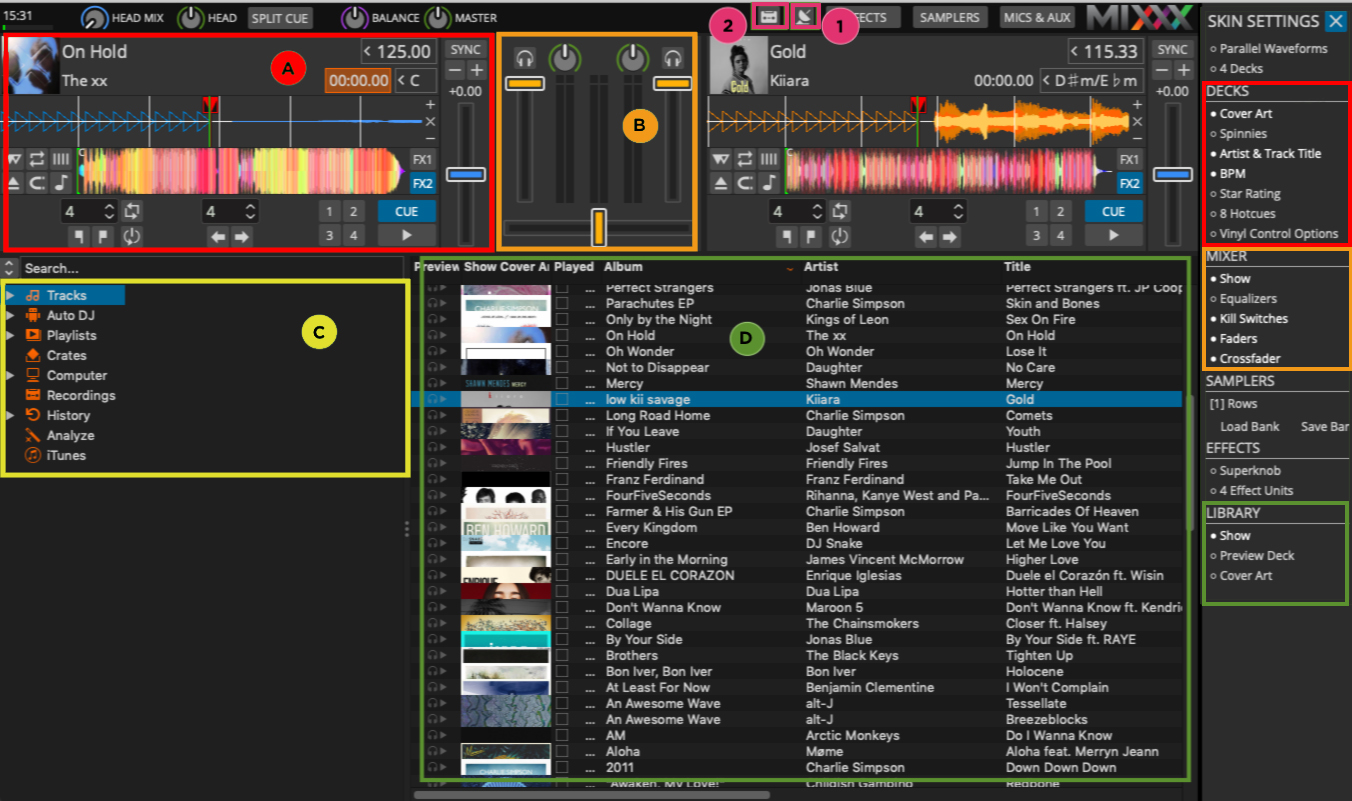
Puedes mostrar los Skin Settings haciendo clic en la rueda que se encuentra en la parte superior derecha del software. Para este tutorial hemos utilizado el Skin Deere.
Para cambiar de skin, ve a Preferences > Interface.
La parte A corresponde a los Decks. En esta sección podrás modificar los elementos relacionados con estos dos decks (carátula del álbum, nombre del artista, etc.).
La parte B corresponde al Mixer.
La parte C te permitirá organizar tus canciones y crear Playlists.
La parte D corresponde a la Library.
Los botones 1 y 2 corresponden a la emisión en directo (1) y a la grabación de esta emisión (2).
CÓMO CONFIGURAR MIXXX
Para configurar Mixxx, necesitarás tus datos de conexión. Para ello, ve a la pestaña Directo de tu Manager Radio. A continuación, abre Preferences > Live Broadcasting en Mixxx.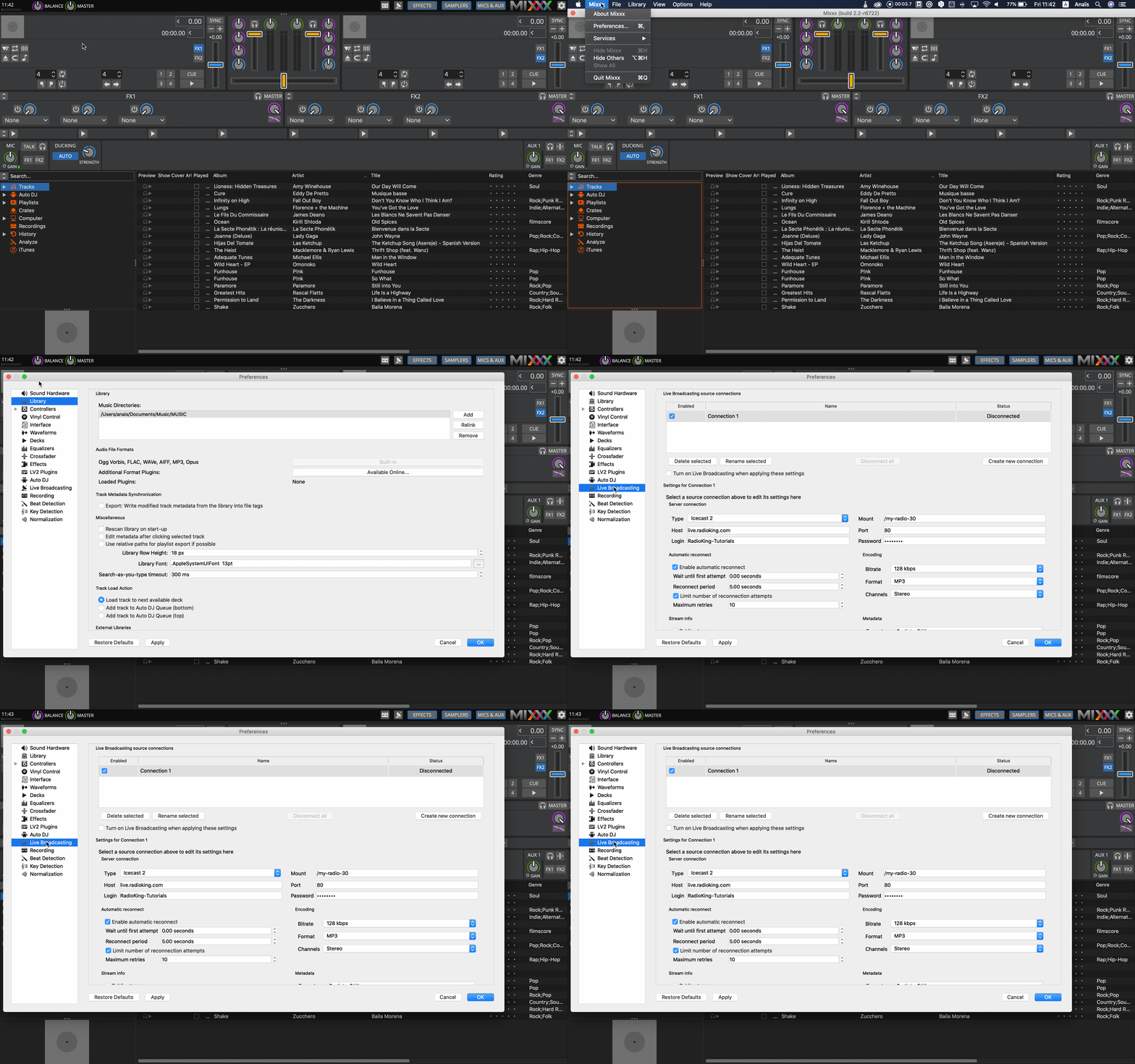
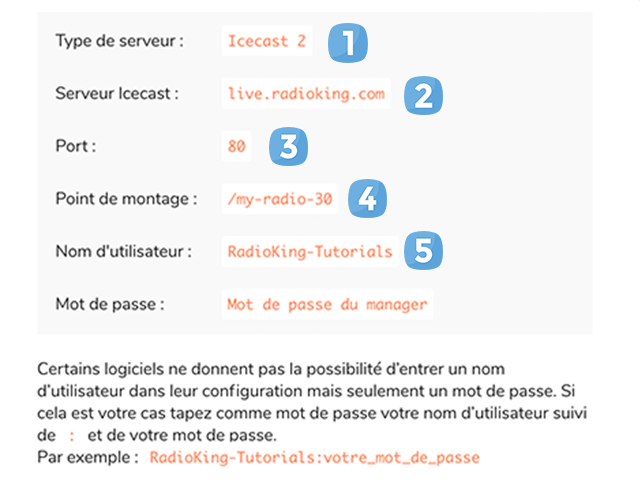
- Type: Icecast 2 (1)
- Host: live.radioking.com (2)
- Login: introduce el nombre de usuario que aparece en tus datos de conexión (3)
- Mount: introduce tu punto de montaje (4)
- Port: 80 (5)
-
Password: introduce la contraseña de tu Manager Radio
IMPORTAR MÚSICA
Mixxx te permitirá importar automáticamente tus carpetas de música.
Para importar una carpeta, ve a Preferences > Library. Aquí tendrás que seleccionar la ubicación de tu carpeta de música.
Para añadir una carpeta, haz clic en Add y selecciona la carpeta que quieras importar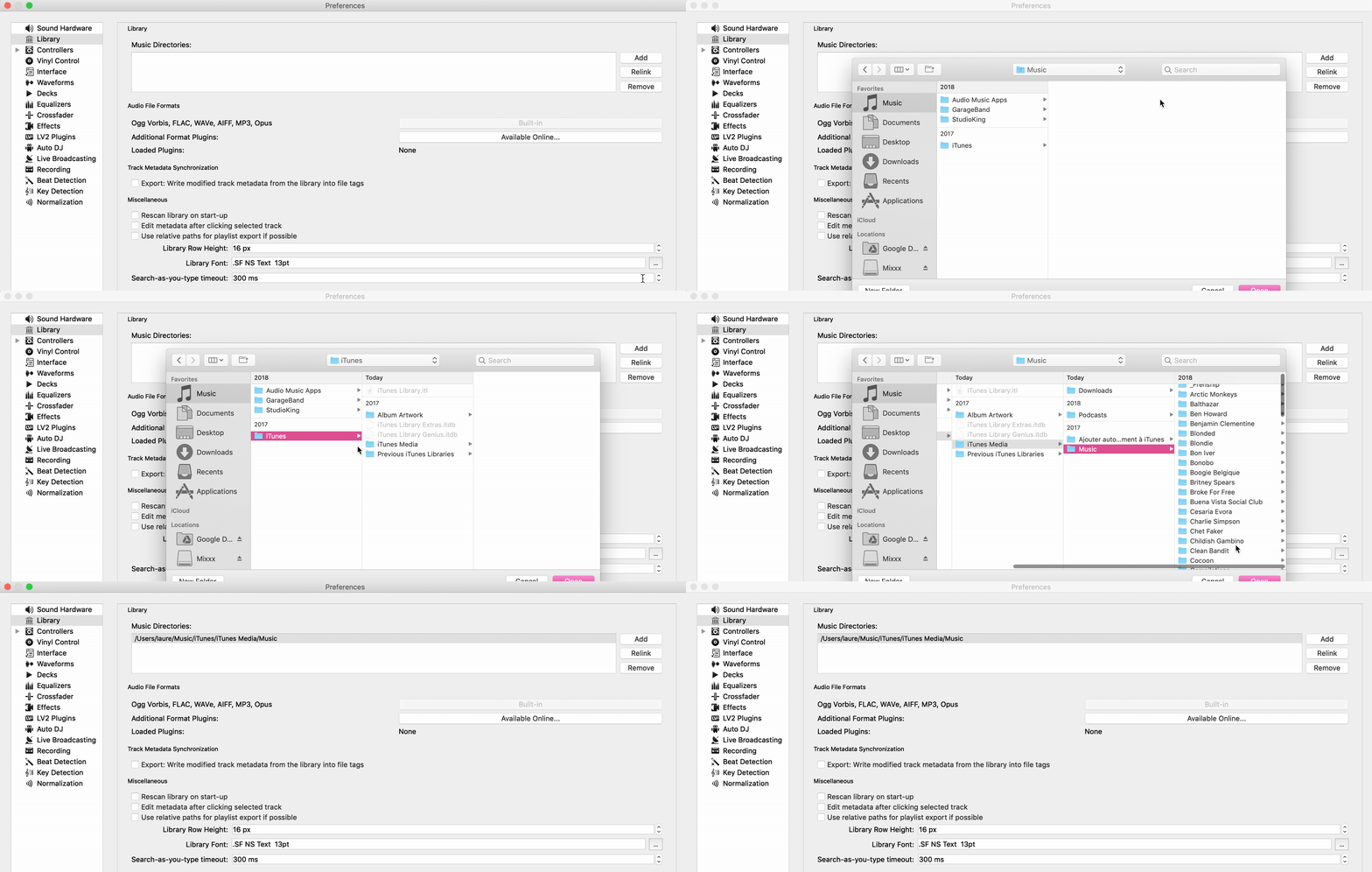
EMITIR MI MÚSICA EN DIRECTO
Para emitir una canción, arrastra un título desde la Library (D) hasta un Deck (A). Haz clic en Play para reproducir la canción y haz clic en Enable Live Broadcasting (la antena) para emitirla en directo.
Puedes elegir las canciones que quieres emitir a medida que avanzas y colocarlas en los Decks. Una vez que termina la canción, Mixxx pasa automáticamente a la canción colocada en el otro deck.
También puedes pasar manualmente a la siguiente canción moviendo el cross-fader.
Si quieres, también puedes emitir en Auto DJ, es decir, el software reproducirá automáticamente las canciones sin que tengas que colocarlas en los decks.
Para ello, selecciona las canciones que quieras emitir. Para seleccionar varias canciones, mantén pulsada la tecla Command (en Mac) o Ctrl (en PC), haz clic con el botón derecho y selecciona Add to Auto DJ. Puedes elegir si quieres añadir las canciones al principio (top) o al final (bottom) de la cola.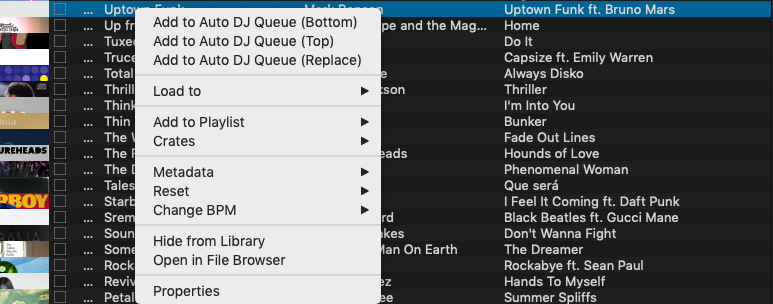
INTERVENIR EN DIRECTO
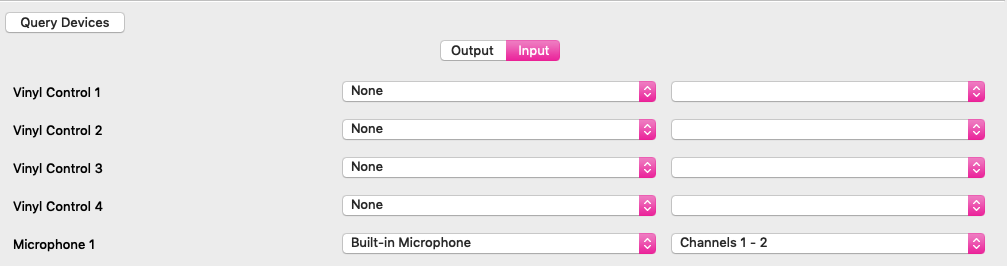
Haz clic en Input y, en Microphone 1, selecciona el micrófono que utilizas (Built-in Microphone) si utilizas el micrófono integrado de tu ordenador.